¿Cómo chatear con mis compañeros de equipo?

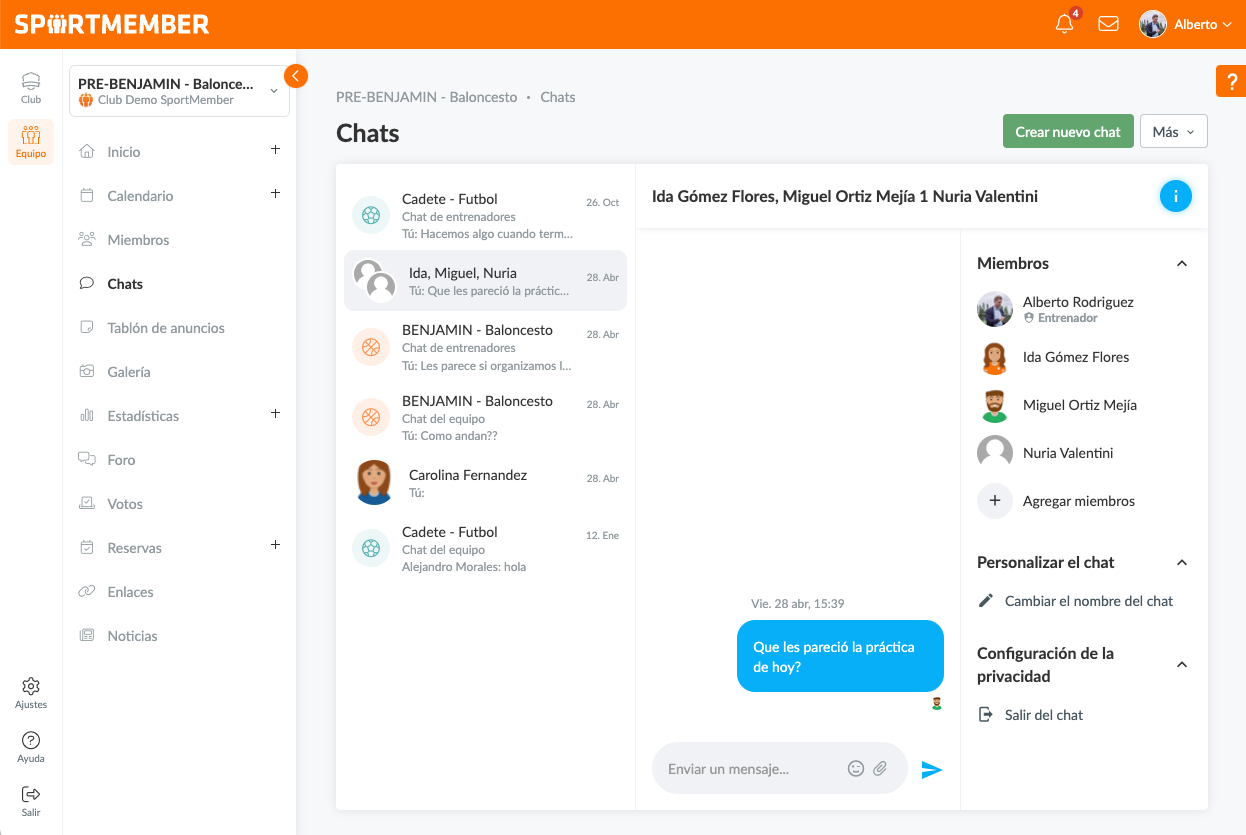
¿Cómo funciona el chat de SportMember?

- Si tienes al menos un mensaje no leído en el chat, el globo de conversación se marcará en rojo.


- Si no has leído el último mensaje de chat, aparecerá con una fuente negra y gruesa y un icono azul a la derecha del mensaje


- Tus mensajes aparecerán con un fondo azul y los demás con un fondo gris


- Agrega emojis al chat y reacciona a un mensaje con emojis


- Responde al mensaje de un compañero de equipo del mismo modo que en Whatsapp
En SportMember encontrarás distintos tipos de chats para comunicarte con tus compañeros de equipo y entrenadores.

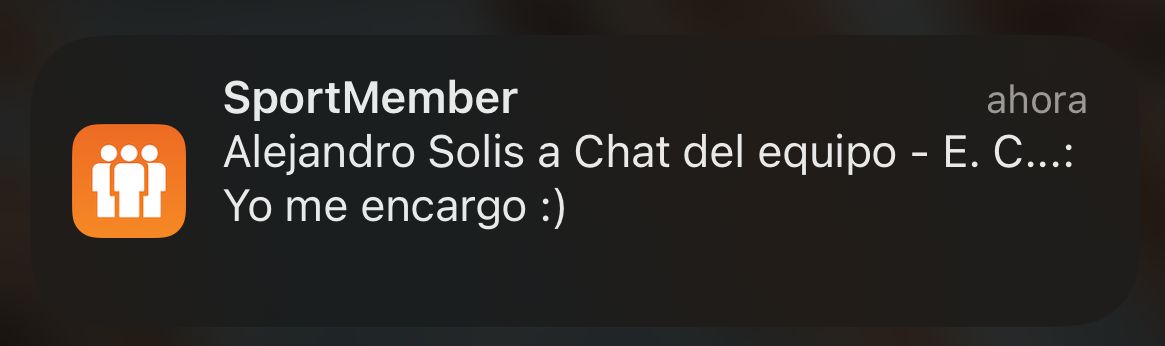
Si ya te has descargado la aplicación de SportMember, recibirás una notificación en tu teléfono móvil cada vez que recibas un mensaje del chat:


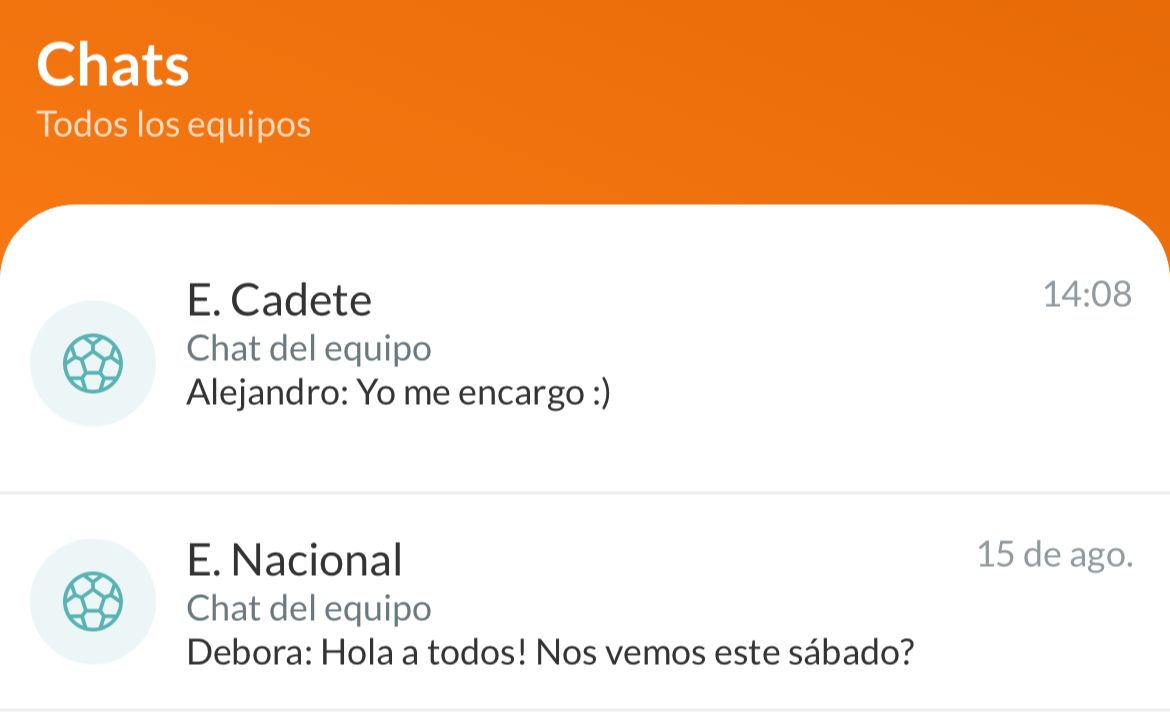
Chat del equipo

  1. Presiona en Chats en el margen inferior de la pantalla
  2. Presiona en Chat del equipo
  3. Ahora podrás ver el chat y/o enviar un mensaje a todo el equipo

NOTA: Si formas parte de varios equipos tendrás un chat de equipo de cada uno de los equipos que formas parte.


Chat de actividad

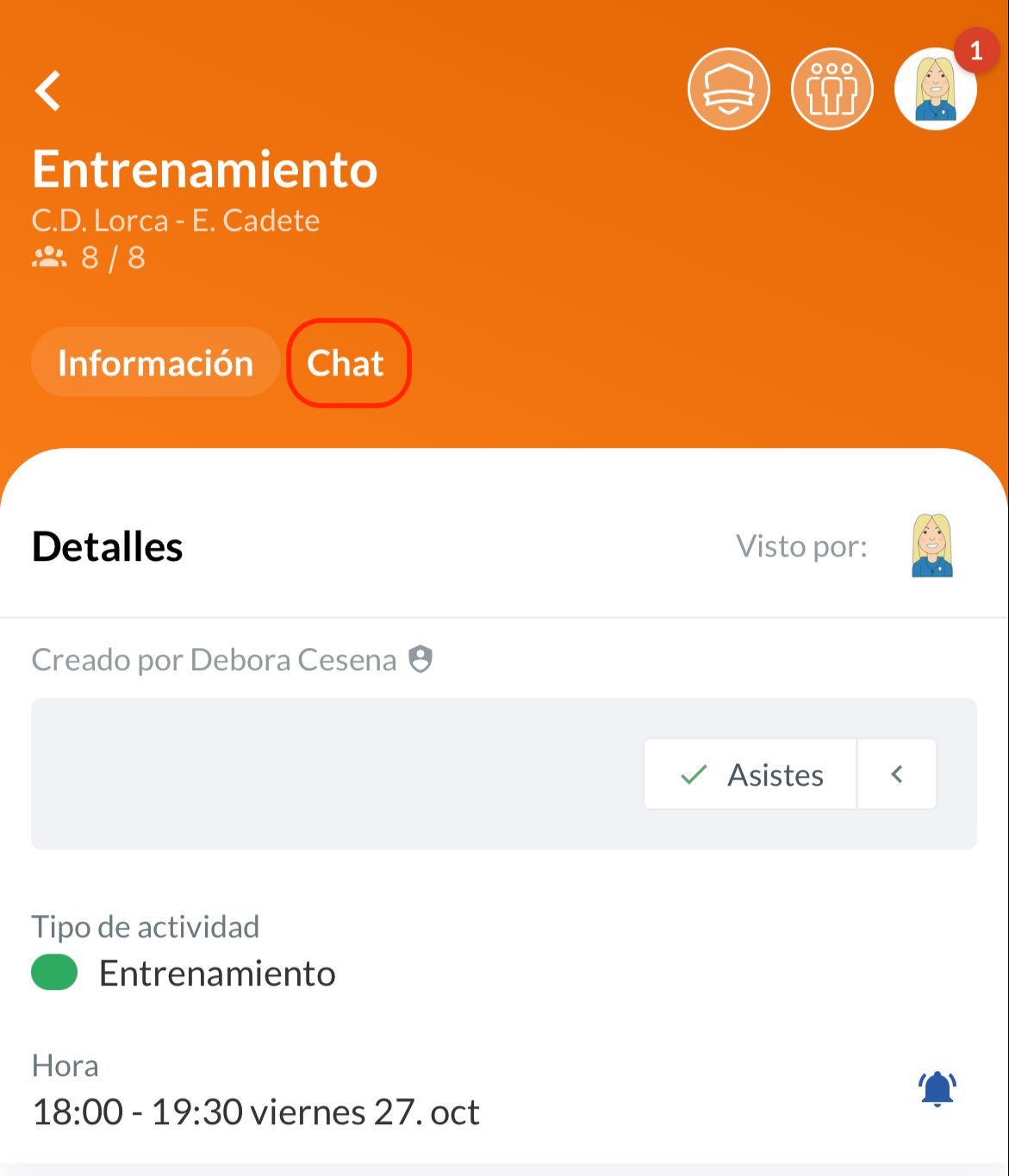
  1. Presiona en Calendario en el margen inferior de la pantalla
  2. Presiona en la actividad especifica y luego en Chat
  3. Aquí podrás ver el chat y/o enviar mensajes a cualquier persona que aparezca como inscrita o pendiente en la actividad

NOTA: Los que se den de baja NO recibirán este mensaje de chat

Crear un grupo de chat

  1. Presiona en Chats en el margen inferior de la pantalla
  2. Presiona en
  3. Presiona en Crear un chat
  4. Selecciona la(s) persona(s) con la(s) que deseas crear un grupo cerrado de chat
  5. Terminar con OK
  6. Aquí podrás ver el chat y/o escribir un mensaje en el nuevo grupo

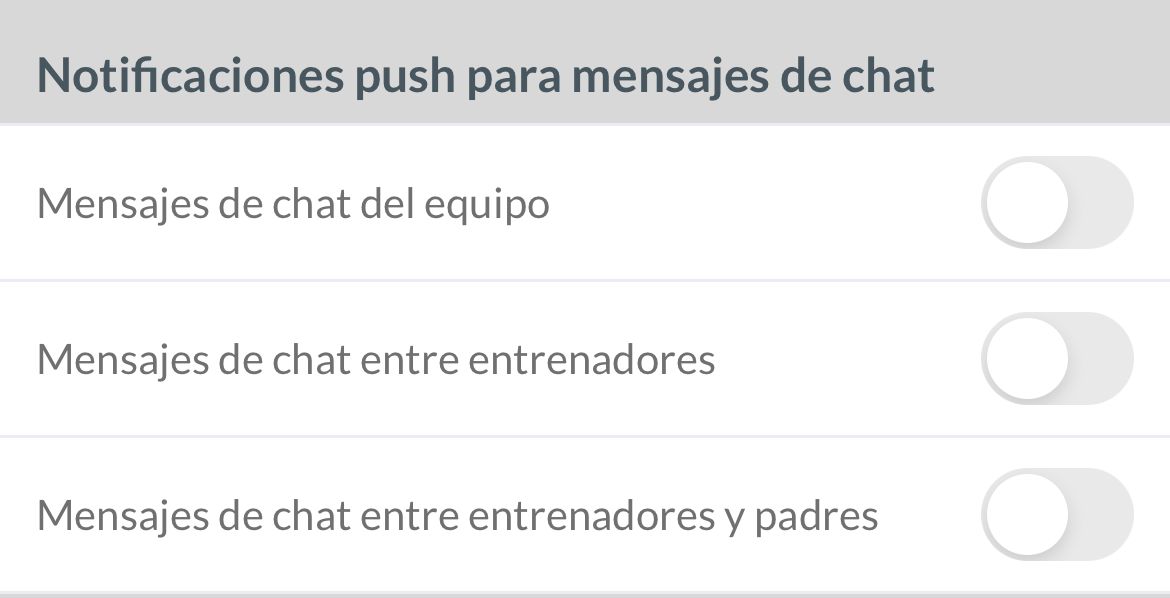
Desactivar notificaciones de mensajes del chat

  1. Presiona en tu foto de perfil o tus iniciales, en el margen superior derecho
  2. Presiona en Configuración del perfil
  3. Presiona en en las Notificaciones push
  4. Aquí podrás desactivar las notificaciones para mensajes del chat (varias opciones)


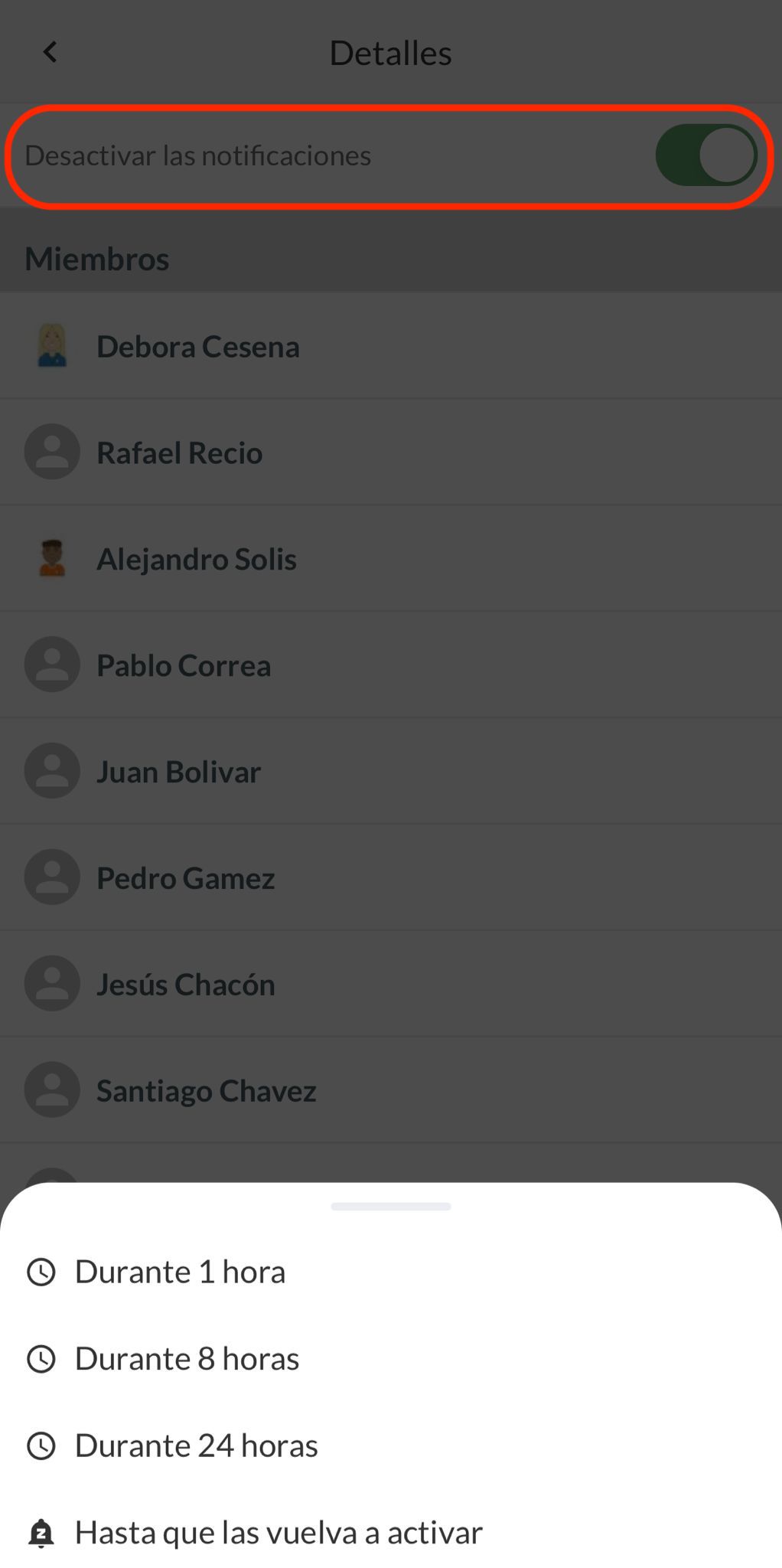
Desactivar notificaciones de mensajes del chat de una actividad

  1. Presiona en Calendario en el margen inferior de la pantalla
  2. Presiona en la actividad especifica, y luego en Chat
  3. Presiona en en la parte superior derecha
  4. Activa la opción de Desactivar las notificaciones en el margen superior derecho
  5. Elige por cuanto tiempo desactivarlas:
    1. Durante 1 hora
    2. Durante 8 horas
    3. Durante 24 horas
    4. Hasta que las vuelva a activar

En SportMember encontrarás distintos tipos de chats para comunicarte con tus compañeros de equipo y entrenadores.


Chat del equipo

  1. Haz clic en Chats en el menú de la izquierda
  2. Haz clic en Chat del equipo
  3. Ahora podrás ver el chat y/o enviar un mensaje a todo el equipo

NOTA: Si formas parte de varios equipos tendrás un chat de equipo de cada uno de los equipos que formas parte.


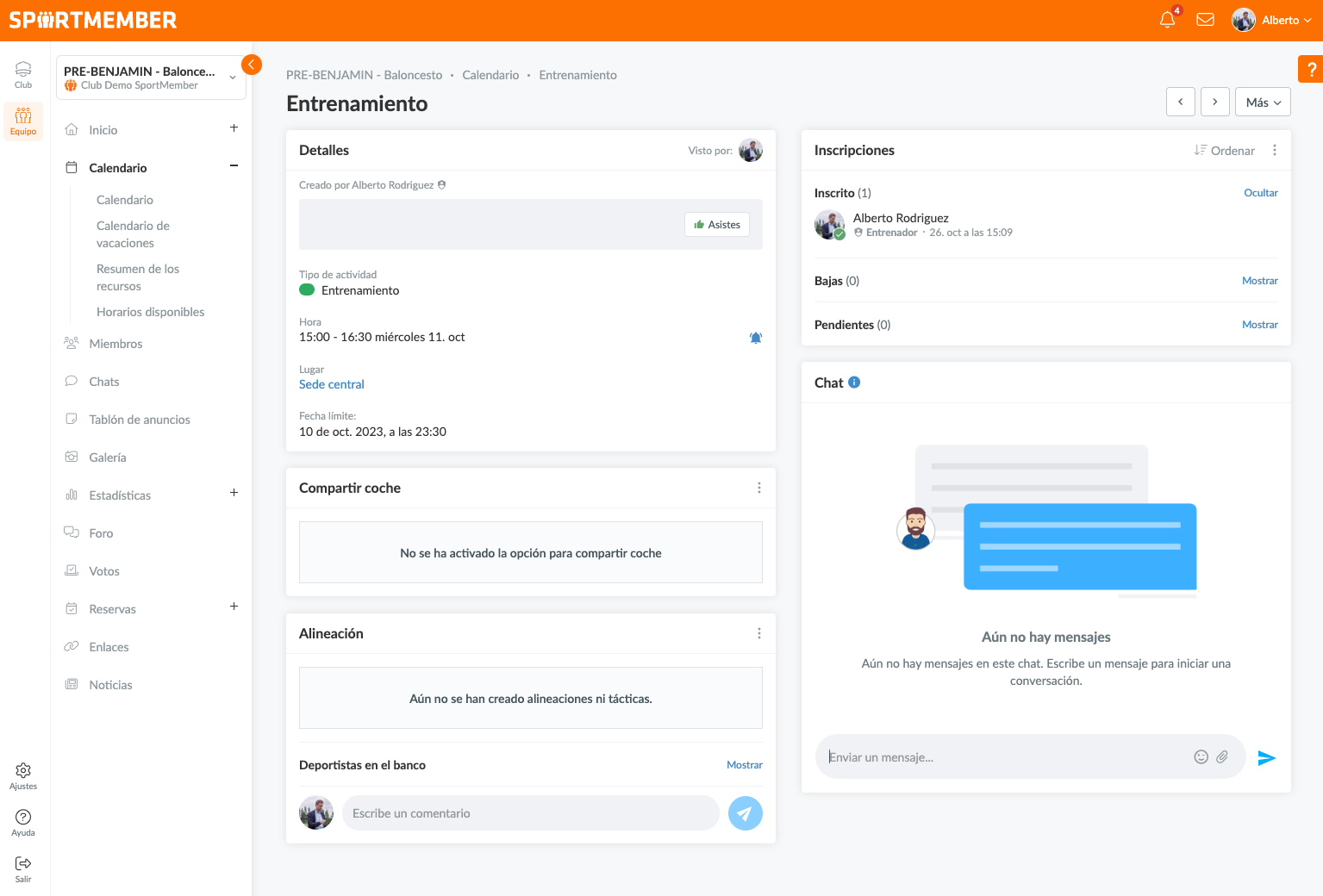
Chat de actividad

  1. Haz clic en Calendario en el menú de la izquierda
  2. Haz clic en la actividad especifica
  3. Aquí verás una ventana del Chat, donde podrás ver el chat y/o enviar mensajes a cualquier persona que aparezca como inscrita o pendiente en la actividad

NOTA: Los que se den de baja NO recibirán este mensaje de chat


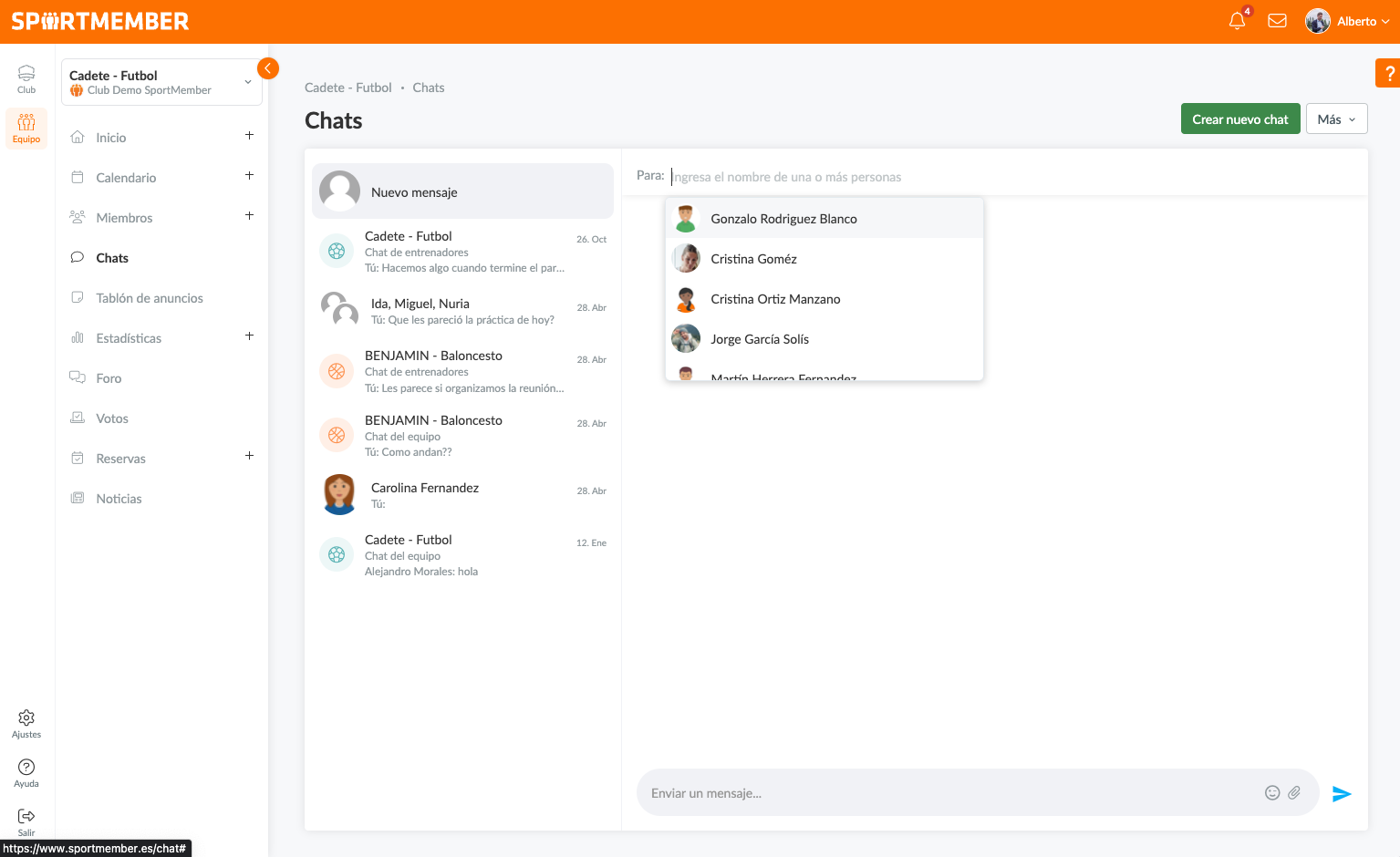
Crear un grupo de chat

  1. Haz clic en Chats en el menú de la izquierda
  2. Haz clic en el botón verde Crear nuevo chat
  3. Selecciona la(s) persona(s) con la(s) que deseas crear un grupo cerrado de chat
  4. Aquí podrás ver el chat y/o escribir un mensaje en el nuevo grupo


Cet article vous a-t-il été utile ?
3 sur 3 ont trouvé cela utile

Prêt à commencer ?

Découvrez sportmember ou créez un compte dès maintenant pour commencer la gestion sportive de votre club ou association. Et si besoin, contactez-nous, on sera ravis de vous aider à démarrer !
Combien ça coûte ?
Quels sont les besoins de votre club ? Abonnement Basique ou PRO ?
Prix
Aperçu des fonctions
Il n’y a pas deux clubs identiques — notre logiciel de gestion sportive s’adapte à chaque association
Aperçu des fonctions